Pixelar imagen online
Convierte una foto en grandes bloques cuadrados, entera o solo en las zonas que elijas. También puedes pasar una foto a pixel art. Todo se hace en tu navegador, así que no se sube nada.
Actualizado:
Arrastra archivos aquí o haz clic para elegir
Tus archivos se quedan en este dispositivo. No se sube nada. También puedes pegar una imagen.
Tus archivos se procesan en tu navegador y nunca salen de tu dispositivo.
- Varios archivos a la vez
- Funciona en cualquier dispositivo
- Sin registro
Cómo pixelar una imagen
- Añade tus imágenesElige archivos JPG, PNG, WebP, AVIF, GIF o BMP. Puedes añadir hasta 30 a la vez, o 15 en el teléfono.
- Elige un estilo y una zonaMosaico crea bloques cuadrados en toda la imagen o en los recuadros que dibujes. Pixel art reduce la foto, limita los colores y la vuelve a ampliar.
- Ajusta el bloque y pixelaMueve el control Tamaño del bloque, pulsa Pixelar imagen y compara con el original. Descarga cada archivo o todos en un ZIP.
¿Qué hace pixelar una imagen?
Pixelar divide la foto en una cuadrícula de cuadrados y rellena cada uno con su color medio. El detalle de dentro desaparece y solo queda un bloque de color. Es el efecto mosaico que ves en la televisión sobre caras y matrículas censuradas.
El tamaño del bloque se mide en píxeles de tu imagen. Con bloques pequeños se sigue reconociendo la escena, como en una foto de baja resolución; con bloques grandes se oculta casi todo. Si seleccionas áreas, la cuadrícula empieza en la esquina de cada recuadro, de modo que los bloques encajan con tu selección.
El modo Pixel art funciona de otra manera. Reduce la foto a un píxel por bloque, la limita a una paleta de 8, 16, 32 o 64 colores y la amplía de nuevo al tamaño original con bordes nítidos, para que cada bloque quede como un cuadrado plano.
Pixelar una cara o solo una parte de la foto
Elige Mosaico y Zonas seleccionadas, y arrastra sobre la foto para dibujar un recuadro. Dibuja uno por cada cara, matrícula o línea de texto, y quita el que sobre con su pequeño botón o desde la lista del panel de opciones. Lo que queda fuera de los recuadros no cambia.
En el teléfono o la tableta, dibuja con un dedo; la página no se desplaza mientras dibujas dentro de la imagen. Con varias imágenes cargadas, se usan los mismos recuadros relativos en cada una.
- Pixelar las caras de una foto de un evento, una fiesta escolar o la calle antes de publicarla.
- Ocultar una matrícula, una dirección o el nombre de una etiqueta.
- Tapar datos de un documento o de una captura de pantalla de un chat.
- Dar un aire retro de baja resolución a parte de un diseño.
Pasar una foto a pixel art
Cambia el estilo a Pixel art para convertir una foto en una imagen retro, como la de los videojuegos clásicos. Un bloque de 8 a 16 píxeles da un resultado detallado, y uno de 24 a 40, un aspecto más grueso. Con menos colores el resultado es más gráfico; 16 colores es un buen punto de partida.
El pixel art siempre cubre la imagen completa. El archivo final mide lo mismo que el original, solo que cada bloque es un cuadrado plano más grande. Si quieres un archivo más pequeño, usa después la herramienta Redimensionar imagen.
Pixelar no siempre basta para ocultar algo
Los bloques pequeños se pueden revertir más a menudo de lo que parece. Hay programas que a veces recuperan un texto o ayudan a identificar una cara en una imagen poco pixelada, sobre todo cuando los bloques son pequeños en comparación con las letras.
Para datos privados, usa bloques grandes, de forma que pocos bloques cubran una cara o una línea de texto, o tapa la zona con un color sólido en un editor. Mira el resultado a tamaño real antes de compartirlo. El archivo descargado no lleva datos de GPS ni de la cámara.
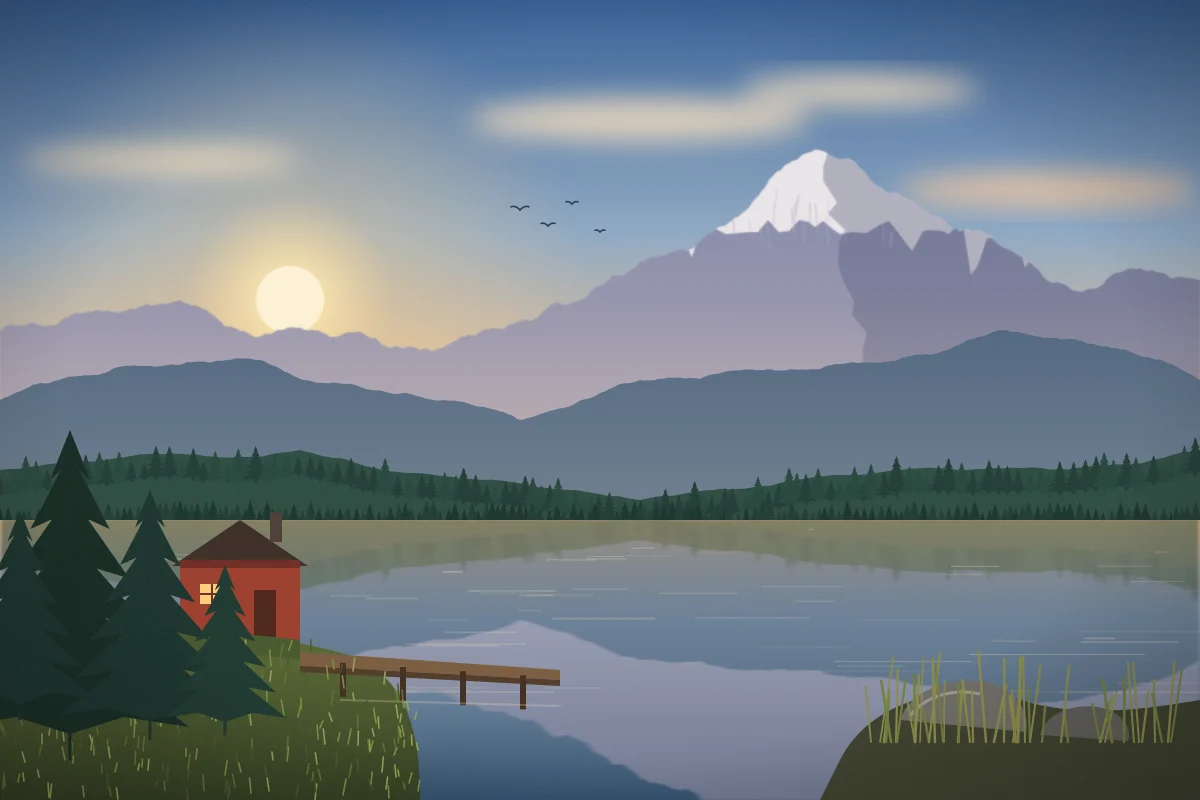
Antes y después

Preguntas frecuentes
¿Cómo pixelo solo una parte de una imagen?
Añade la imagen, elige Mosaico y Zonas seleccionadas, dibuja un recuadro sobre lo que quieres ocultar y pulsa Pixelar imagen. El resto de la foto no cambia.
¿Cómo pixelo una cara?
Dibuja un recuadro que cubra toda la cara con algo de margen y usa un bloque grande, para que pocos bloques la cubran. En una foto normal funcionan bien los bloques de 16 píxeles o más.
¿Se puede deshacer el pixelado?
A veces. Los bloques pequeños dejan pistas suficientes para que un programa adivine el original, sobre todo con texto. Para datos sensibles usa bloques grandes o un relleno sólido y revisa el resultado.
¿Cómo convierto una foto en pixel art?
Elige el estilo Pixel art, ajusta el tamaño del bloque y el número de colores. La foto se reduce, se simplifican sus colores y se amplía con bordes nítidos.
¿Qué tamaño de bloque elijo?
El valor por defecto es 16 píxeles. Usa de 2 a 8 para un efecto ligero, de 16 a 40 para un mosaico claro y de 40 a 100 para ocultar casi todo en fotos grandes.
¿Se sube mi imagen?
No. La foto se procesa en tu navegador y nunca se envía a un servidor.
¿Puedo pixelar varias imágenes a la vez?
Sí. Añade hasta 30 en la computadora o 15 en el teléfono y procésalas con un clic. Con Zonas seleccionadas se usan los mismos recuadros relativos en cada imagen.