画像にモザイクをかける
画像全体、または選んだ部分を大きな四角いブロックに変えます。写真をドット絵にすることもできます。処理はブラウザ上で行われ、画像が外部に送られることはありません。
月更新
ファイルをここにドロップするか、ファイルを選択
ファイルはこの端末の中だけで処理され、アップロードされません。 画像を貼り付けて追加することもできます。
ファイルはお使いのブラウザ上で処理され、端末の外に出ることはありません。
- まとめて一括処理
- どの端末でも使える
- 登録不要
画像にモザイクをかける手順
- 画像を追加するJPG、PNG、WebP、AVIF、GIF、BMPのファイルを選びます。一度に30枚まで(スマートフォンは15枚まで)追加できます。
- スタイルと範囲を選ぶ「モザイク」は画像全体、または自分で描いた範囲を四角いブロックにします。「ドット絵」は画像を縮小して色数を減らし、元の大きさに拡大します。
- ブロックの大きさを決めて実行する「ブロックの大きさ」を動かして「モザイクをかける」を押し、元画像と見比べます。1枚ずつ、またはZIPで保存します。
モザイク(ピクセレート)とは
モザイクは、画像を格子状の四角に分け、それぞれの四角を平均した1色で塗りつぶす処理です。四角の中の細部は失われ、粗い色のブロックだけが残ります。顔やナンバープレートの目隠しによく使われる表現です。
ブロックの大きさは、画像のピクセル数で指定します。小さいブロックは場面の形を残し、解像度の低い写真のように見えます。大きいブロックはほとんどの内容を隠します。範囲を選んだ場合、ブロックの格子は描いた範囲の左上の角から始まるので、選択範囲にきれいに揃います。
ドット絵のモードは処理が異なります。1ブロックを1ピクセルとして画像を縮小し、8、16、32、64色のいずれかのパレットに色を絞ってから、輪郭をなめらかにせず元の大きさへ拡大します。そのため各ブロックは平らな四角のまま残ります。
顔や一部分にモザイクをかける
「モザイク」と「選択した範囲」を選び、画像の上をドラッグして四角形を描きます。顔、ナンバープレート、文字の1行ごとに1つずつ描きます。範囲は小さなボタンか、オプションの一覧から削除できます。範囲の外側は元のままです。
スマートフォンやタブレットでは指で描きます。画像の上で描いている間、ページはスクロールしません。複数の画像を読み込んだ場合は、同じ相対位置の範囲がすべての画像に使われます。
- 街角やイベントの写真を投稿する前に、顔へモザイクをかける。
- ナンバープレートや名札、住所を隠す。
- デザインの一部にレトロで低解像度な雰囲気を出す。
- ひと目で分かる簡単な目隠しを作る。
写真をドット絵にする
スタイルを「ドット絵」に切り替えると、写真がレトロな絵になります。ブロックが8から16ピクセルなら細かい仕上がり、24から40ピクセルならゲームのような粗い仕上がりです。色数を減らすほど図案らしくなります。まずは16色から試してください。
ドット絵は常に画像全体に適用されます。出力は元画像と同じ大きさで、各ブロックが大きな平らな四角になるだけです。ファイルを小さくしたい場合は、あとから画像リサイズのツールを使ってください。
モザイクは隠す方法として万全ではありません
ブロックが小さいモザイクは、思っているより元に戻されやすいものです。軽くモザイクをかけた画像から、文字を読み取ったり顔を推測したりできるソフトがあります。特に、文字の大きさに比べてブロックが小さいときは危険です。
個人情報を隠したいときは、顔や文字の1行が数ブロックでしか覆われないよう、ブロックを大きくしてください。編集アプリで単色に塗りつぶす方法もあります。共有する前に、等倍で結果を確認することも大切です。ダウンロードしたファイルには位置情報やカメラ情報が含まれません。
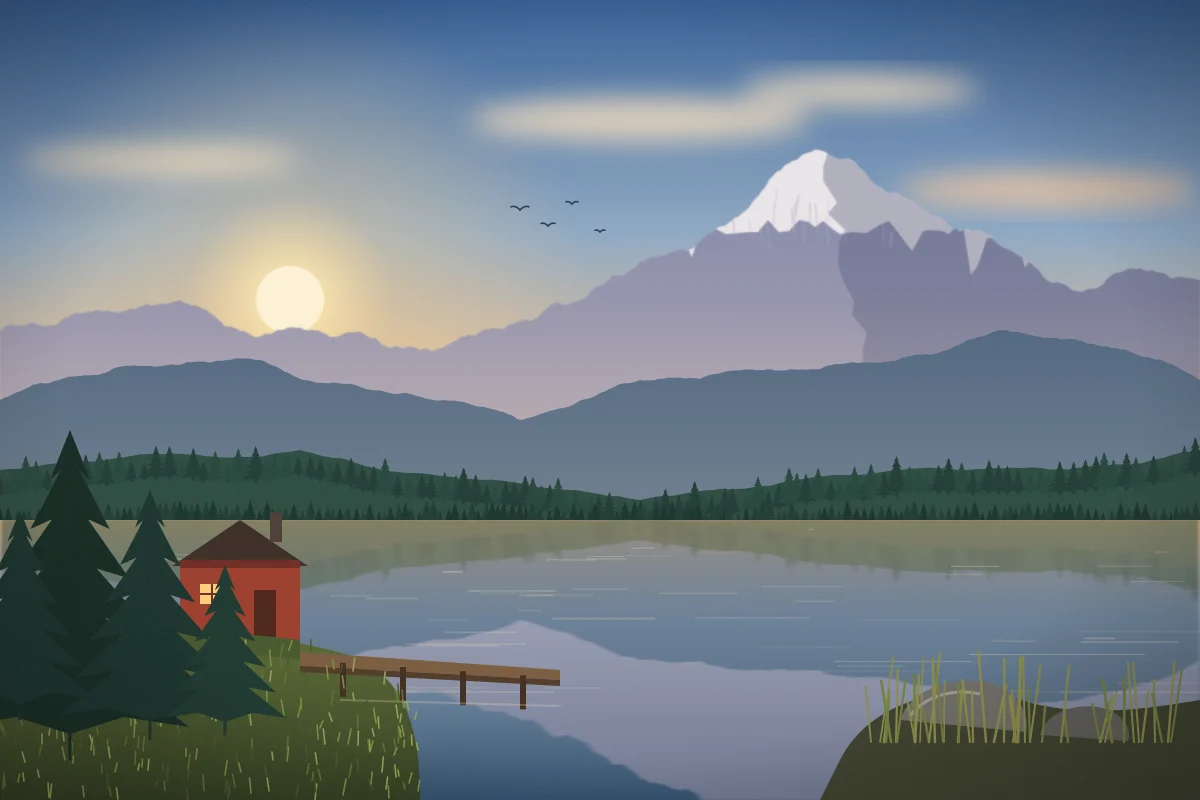
モザイクの前と後

よくある質問
画像の一部だけにモザイクをかけるには?
画像を追加し、「モザイク」と「選択した範囲」を選んで、隠したい部分を囲むようにドラッグします。「モザイクをかける」を押すと、その範囲だけが変わり、ほかはそのままです。
顔にモザイクをかけるには?
余白を少し含めて顔全体を覆う範囲を描き、数ブロックしか顔にかからないよう大きめのブロックにします。通常の写真では16ピクセル以上が目安です。
モザイクは元に戻せますか?
戻せる場合があります。ブロックが小さいと、ソフトが元の内容を推測できるだけの手がかりが残ります。特に文字で起こりやすいので、重要な情報には大きなブロックか単色の塗りつぶしを使い、結果を確認してください。
写真をドット絵にするには?
スタイルで「ドット絵」を選び、ブロックの大きさと色数を決めます。写真は縮小されて色数が絞られ、輪郭をなめらかにせず拡大されます。
ブロックの大きさはどれくらいがよいですか?
初期値は16ピクセルです。軽い効果なら2から8、はっきりしたモザイクなら16から40、大きな写真でほとんどを隠したいなら40から100が目安です。
画像はアップロードされますか?
いいえ。処理はブラウザ上で行われ、画像がサーバーに送信されることはありません。
複数の画像をまとめて処理できますか?
はい。パソコンでは30枚まで、スマートフォンでは15枚まで追加して、ワンクリックで処理できます。範囲を指定した場合は、同じ相対位置の範囲が全部の画像に使われます。