画像の色反転をブラウザで
画像の色反転で、写真をネガのような画像に変えます。すべての色が反対の色に入れ替わります。処理はブラウザ上で行われ、ファイルがアップロードされることはありません。
月更新
ファイルをここにドロップするか、ファイルを選択
ファイルはこの端末の中だけで処理され、アップロードされません。 画像を貼り付けて追加することもできます。
ファイルはお使いのブラウザ上で処理され、端末の外に出ることはありません。
- まとめて一括処理
- どの端末でも使える
- 登録不要
画像の色を反転する手順
- 画像を追加するJPG、PNG、WebP、AVIF、GIF、BMPのファイルを選びます。一度に30枚まで(スマートフォンは15枚まで)追加できます。
- プレビューを確認する元の画像と並んで反転後の画像が表示されます。「強さ」を下げると、効果を弱められます。
- 反転してダウンロードする「色を反転」を押して、1枚ずつ、またはZIPで保存します。透明な部分は透明のままです。
色反転(ネガポジ反転)とは
色反転は、各色を反対の色に置き換える処理です。0から255の色の値は、255から引いた値になります。白は黒に、黒は白に、赤はシアンに、青は黄色になり、中間のグレーはほとんど変わりません。結果は、写真のネガフィルムのように見えます。
暗い画面で白い文字を見やすくする、暗い背景用にロゴの色を変える、フィルムのネガを読み取る、とても暗い写真や明るい写真の細部を探す、印象的なグラフィックを作る、といった目的で使われます。変わるのは色だけで、形、大きさ、透明度はそのままです。左右や上下を入れ替えたい場合は、画像反転ツールを使ってください。
強さ、形式、透過の扱い
強さが100%なら完全な反転です。それより低い値では、元の画像と混ぜ合わされます。50%付近では多くの色が平坦なグレーになり、20から30%では色あせたフィルム風の仕上がりになります。
透過のあるPNG、WebP、AVIFは、透明度がそのまま維持されます。切り抜いたロゴは切り抜かれた状態のままです。JPGとWebPは再保存され、画質は初期値で92です。
- 強さ100%で、正確なネガになります。
- 出力形式は、元のままでも、JPG、PNG、WebPへの変更でもかまいません。
- 位置情報とカメラ情報は削除されます。
白黒反転やネガフィルムの読み取りに
スキャンしたカラーネガはオレンジがかって暗く見えます。反転すると本来の形が見えるので、あとは画像編集ソフトで調整してください。白黒のネガなら、反転するだけで読めます。白い背景の資料を白黒反転すれば、夜に読みやすい暗い配色のコピーになり、黒い図を白抜きにしてダークテーマのスライドに使うこともできます。
iPhoneの写真アプリには反転ボタンがなく、アクセシビリティのスマートインバートは画面の表示を変えるだけでファイルは変わりません。このページでは実際に反転したファイルが作れます。HEICの写真は、先にJPGへ変換してください。
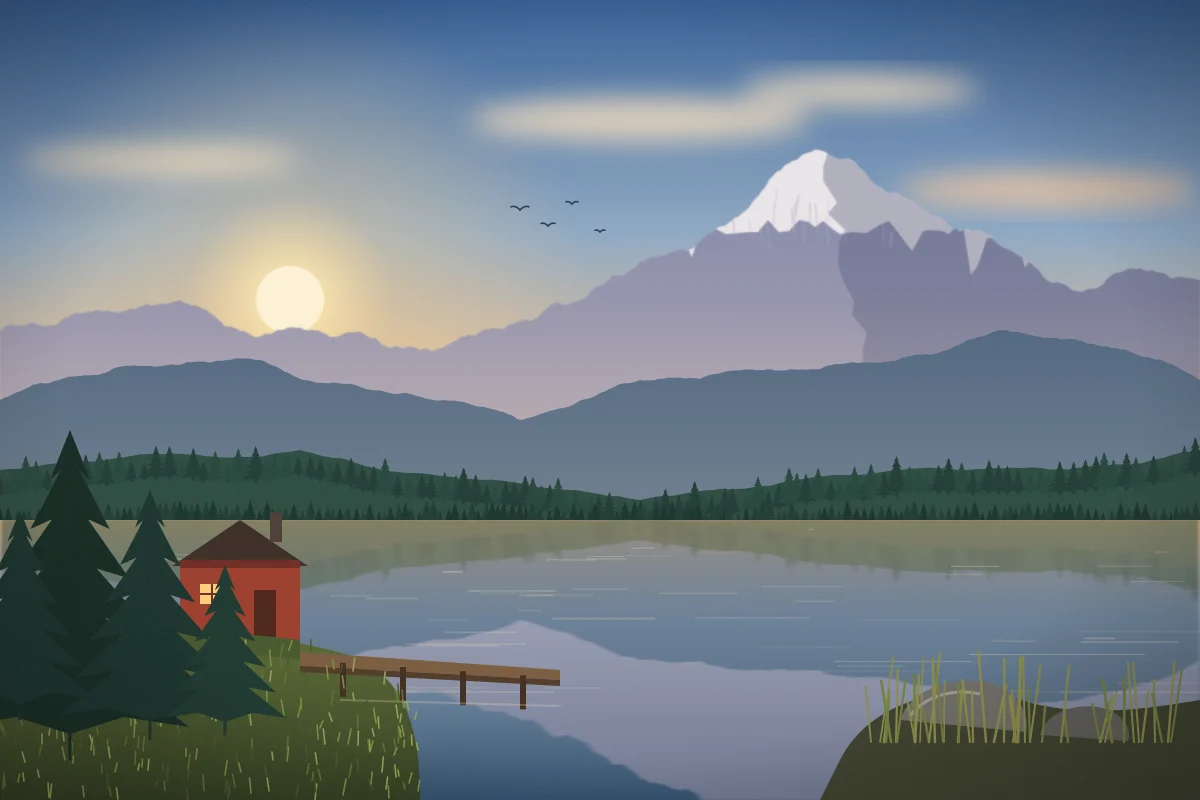
色反転の前と後

よくある質問
画像の色を反転するには?
画像を追加し、プレビューを確認して「色を反転」を押します。強さ100%なら完全なネガになります。
iPhoneで写真の色を反転できますか?
Safariでこのページを開き、写真を選んで「色を反転」を押します。アクセシビリティの反転は画面だけを変えるので、写真のファイルには反映されません。
透過PNGの透明な部分は維持されますか?
はい。変わるのは色だけで、透明部分の透明度はそのままです。
効果を弱めることはできますか?
はい。「強さ」を100%より下げると、元の画像と混ざって弱い効果になります。
反転した画像の色が不自然に見えるのはなぜですか?
自然な色が反対の色になるためです。青空はオレンジに、肌は青緑に見えますが、ネガとしては正常です。