画像をぼかす・一部だけぼかす
画像全体をやわらかくしたり、顔やナンバープレート、背景など選んだ部分だけをぼかしたりできます。処理はブラウザ上で行われ、写真が端末の外に出ることはありません。
月更新
ファイルをここにドロップするか、ファイルを選択
ファイルはこの端末の中だけで処理され、アップロードされません。 画像を貼り付けて追加することもできます。
ファイルはお使いのブラウザ上で処理され、端末の外に出ることはありません。
- まとめて一括処理
- どの端末でも使える
- 登録不要
画像をぼかす手順
- 画像を追加するJPG、PNG、WebP、AVIF、GIF、BMPのファイルを選びます。一度に30枚まで(スマートフォンは15枚まで)追加できます。
- ぼかす範囲を選ぶ「画像全体」はすべてをぼかします。「選択した範囲」を選ぶと、画像の上をドラッグして四角形を描けます。範囲はいくつでも描け、小さなボタンで1つずつ削除できます。
- 強さを決めてぼかす「ぼかしの強さ」のスライダーを動かし、「画像をぼかす」を押します。元画像と見比べてから、1枚ずつ、またはZIPで保存します。
画像のぼかしとは
ぼかしは、各ピクセルを周囲のピクセルの平均に置き換える処理です。はっきりした輪郭はなだらかなグラデーションになり、細かい部分は消えていきます。弱いぼかしは肌や粒状のノイズをやわらげ、強いぼかしは細かい模様をやわらかい色のかたまりに変えます。
このツールは、箱型フィルタを3回重ねてガウスぼかしに近い結果を作ります。写真編集アプリのぼかしと同じ、自然でやわらかい見た目です。強さは画像の大きさに合わせて換算されるため、スマートフォンで撮った写真でも大きなカメラの画像でも、同じ位置のスライダーで似た見た目になります。
一部だけをぼかす場合は、範囲の外側も少し読み取って計算します。そのため範囲の縁に四角い跡や硬い線が出ません。
画像の一部だけをぼかす
「選択した範囲」を選び、画像の上を押したままドラッグすると四角形が現れます。顔が2人分あるときや、文字が2行あるときは、続けて別の四角形を描きます。各範囲には番号と削除ボタンが付き、右側のオプションの一覧からも1つずつ、またはまとめて消せます。
スマートフォンやタブレットでは指で描きます。画像の上で描いている間、ページはスクロールしません。複数の画像を読み込んだ場合は、同じ相対位置の範囲がすべての画像に使われるので、同じ場所から撮った写真に向いています。
- 背景をぼかして、人物や商品に視線を集める。
- 肌のざらつきやノイズ、気になる細部をやわらげる。
- 路上の写真で顔やナンバープレート、住所を隠す。
- デザインの文字の下に敷く、やわらかい背景を作る。
ぼかしは情報を隠す方法として万全ではありません
弱いぼかしは、思っているより元に戻されやすいものです。小さな半径でぼかした文字は、元の形を推測するソフトで読めてしまう場合があります。軽くぼかしただけの顔も、本人を知っている人なら見分けられることがあります。
個人情報を隠したいときは、かなり強いぼかしにするか、ブロックを大きくしたモザイクを使ってください。編集アプリで単色に塗りつぶす方法がさらに確実です。共有する前に、必ず等倍で結果を確認してください。ダウンロードしたファイルには位置情報やカメラ情報が含まれません。
出力形式と画質、まとめて処理
出力は初期値で入力と同じ形式です。JPGとWebPは画質92で保存し直され、通常の写真では見た目は変わりません。PNGは劣化なく保存されます。PNGとWebPの透過は維持され、透明な部分の色がぼかしに混ざることもありません。別の形式を選んだり、画質を下げてファイルを小さくしたりもできます。
大きな写真でも問題なく処理できます。ぼかしにかかる時間は強さにほとんど左右されず、処理はバックグラウンドで動くので、ページは操作できる状態のままです。
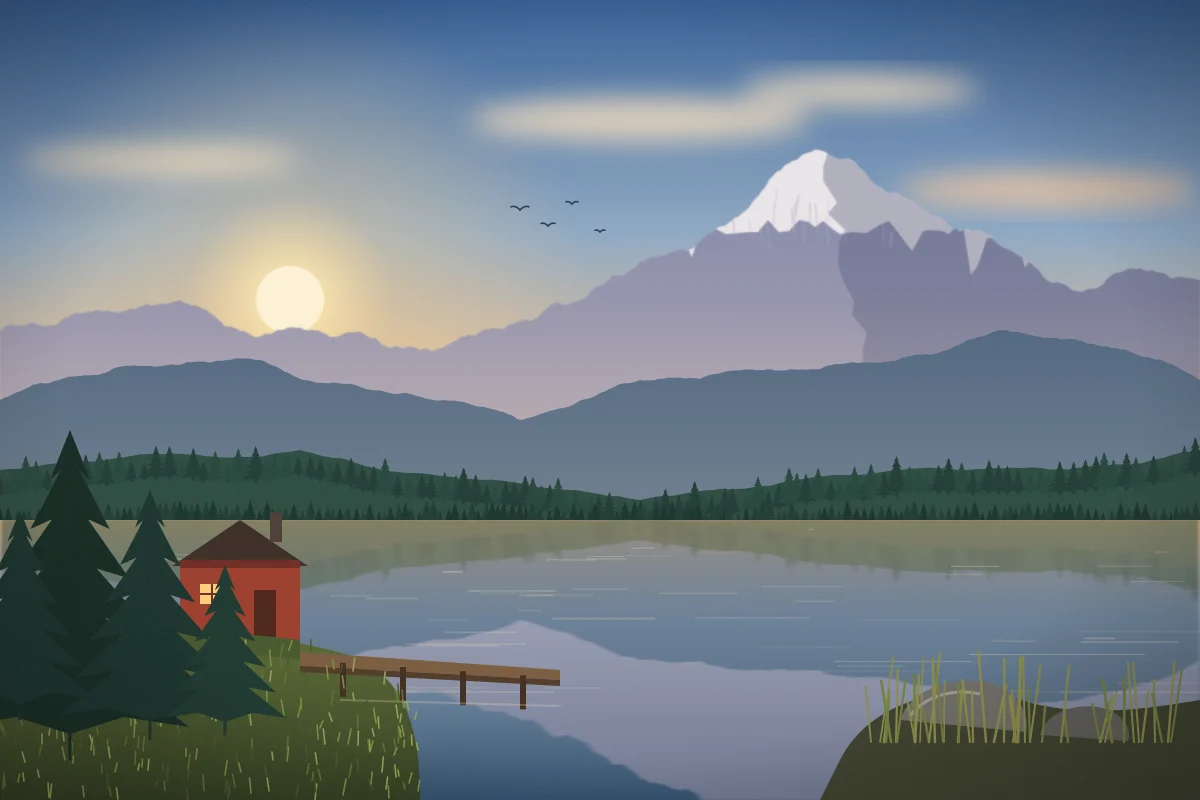
ぼかしの前と後

よくある質問
画像の一部だけをぼかすには?
画像を追加し、「選択した範囲」を選んで、ぼかしたい部分を囲むようにドラッグします。「画像をぼかす」を押すと、囲んだ範囲だけがぼけ、外側はそのままです。
背景だけをぼかすには?
「選択した範囲」で背景の部分を囲みます。範囲は四角形なので、被写体のまわりの背景は、被写体を避けた複数の四角形で囲むときれいに仕上がります。
顔や文字をぼかせば、プライバシーは守れますか?
必ずしも守れません。弱いぼかしは元に戻されたり推測されたりすることがあります。重要な情報には強いぼかしか、大きなブロックのモザイク、単色の塗りつぶしを使い、共有前に結果を確認してください。
ぼかしの強さの数値は何を表しますか?
画像の大きさに対する相対値です。大きな写真では同じ数値でもピクセル数が大きくなるため、画面上では小さな画像と同じような見た目になります。
画像はアップロードされますか?
いいえ。ぼかしの処理はブラウザ上で行われ、画像がサーバーに送信されることはありません。
ぼかすと画質は落ちますか?
ぼかした部分は意図的に細部が失われます。それ以外の部分は、JPGとWebPが初期値の画質92で保存し直されますが、通常の写真では見分けがつきません。PNGは範囲外のピクセルがそのまま残ります。
複数の画像をまとめてぼかせますか?
はい。パソコンでは30枚まで、スマートフォンでは15枚まで追加して、ワンクリックで処理できます。範囲を指定した場合は、同じ相対位置の範囲が全部の画像に使われます。